
快速开始
这份指引从零部署 SakuraMedia 后端,并把宿主机上已有的影片导入媒体库。完成基础流程后,可以按需继续配置自动下载和向量服务。
只想先跑通导入和播放时,完成阶段 1、2 即可。自动下载、以图搜图、115 网盘等属于可选扩展,见下方两节和推荐插件。
开始前
- 一台持续运行的主机或 NAS,已安装 Docker 和 Docker Compose。
- 一个 SSD 目录存放后端运行数据(数据库、配置、日志、插件)。
- 客户端从 GitHub Releases 下载。
阶段 1:部署后端
1. 准备目录
1.1 准备运行数据目录
首先在固态硬盘(推荐)中建立一个空的目录,并在里面建立一个 sakuramedia-data 目录,这个目录将用来存储 sakuramedia 运行时的文件,不包含媒体文件。
1.2 准备媒体文件存放目录
这里假设你已经有一部分影片了,存放在 /mnt/av 下,我们需要在 av 这个目录的父目录下建一个 media 目录,之后我们添加媒体库时就用这个目录,之后自动下载和导入的影片都会存放在这个目录,请不要手动往这个目录添加文件或修改其中的文件
1.3 准备qBittorrent下载的目录
为了在导入时能够正确的硬链接文件,建议将 qBittorrent 的下载目录设置到和 media 目录也就是媒体库根目录的同级目录下。比如 /mnt/downloads
最终的目录结构示例:
/mnt
├── av/          # 已有影片(示例名,换成你的实际目录)
├── media/       # 之后创建 sakuramedia 媒体库用
└── downloads/ # qBittorrent 容器的下载目录按这种目录设计,在下一步的挂载中仅需要挂载 /mnt 就可以同时把已有影片目录和后续媒体库目录以及 qBittorrent 下载目录一起挂载进去。
2. 写 compose.yaml
在 sakuramedia-data 目录的同级目录下新建 compose.yaml文件,填入以下内容,注意sakuramedia容器的volumes 需要按你的实际情况修改。
services:
  postgres:
    image: postgres:16-alpine
    container_name: sakuramedia-postgres
    restart: unless-stopped
    environment:
      POSTGRES_DB: sakuramedia
      POSTGRES_USER: sakuramedia
      POSTGRES_PASSWORD: sakuramedia
    volumes:
      - ./sakuramedia-data/postgres:/var/lib/postgresql/data
    healthcheck:
      test: ["CMD-SHELL", "pg_isready -U sakuramedia -d sakuramedia"]
      interval: 10s
      timeout: 5s
      retries: 10

  sakuramedia:
    image: tinyping/sakuramediabe:latest
    container_name: sakuramedia
    restart: unless-stopped
    depends_on:
      postgres:
        condition: service_healthy
    ports:
      # 需要使用其他宿主机端口时修改左侧的 38000。
      - "38000:8000"
    environment:
      # 如果你知道 PUID/PGID 的含义,可以改成和宿主机用户一致。
      PUID: 0
      PGID: 0
      # 不使用中国时区时修改为宿主机所在时区。
      TZ: "Asia/Shanghai"
      # 若部署机器无法直连 JavDB API 或 GFriends,取消下方三行注释并填入代理地址。
      # HTTP_PROXY: "http://192.168.1.1:7890"
      # HTTPS_PROXY: "http://192.168.1.1:7890"
      # NO_PROXY: "localhost,127.0.0.1"
      MALLOC_TRIM_THRESHOLD_: "131072"
    volumes:
      - ./sakuramedia-data:/data # 这行一般不需要动
      # 宿主机上包含「已有影片目录」和「媒体库目录」的父目录,按实际情况修改,这里按上文的假设来
      - /mnt:/mnt
保存前必须修改
- 把
/mnt改成宿主机上包含「已有影片目录」和「媒体库目录」的父目录,必须是绝对路径。 - 不使用中国时区时修改
TZ。 - 如果 SakuraMedia 以非 root 运行,确保 PUID/PGID 对 你挂载的媒体目录(示例中是
/mnt) 有读写权限。
SakuraMedia 的 /data 是后端运行数据,/mnt下才是媒体数据,建议放机械盘。
数据库
后端默认按 postgres 服务名连接内置 PostgreSQL,照抄示例即可运行。使用外部 PostgreSQL 时,按配置说明修改 [database].url。
3. 启动
# 进入 compose.yaml 所在目录
cd /path/to/compose-directory
docker compose up -d
docker compose ps首次启动会自动建表、安装官方预装插件。docker compose ps 中 postgres 为 healthy、sakuramedia 为 running 后,打开客户端,首次登录时填写后端地址:
http://你的IP:38000默认用户名和密码是 account 和 account。登录后建议立即修改密码。
阶段 2:创建媒体库并导入已有影片
官方镜像已经预装并启用「本地存储与 qBittorrent」,不需要再上传插件。
1. 创建媒体库
「系统设置 → 媒体库 → 新增」,选择「本地存储与 qBittorrent」,填写:
| 字段 | 填写 | 对应宿主机目录 |
|---|---|---|
| 媒体库路径 | /mnt/media | /mnt/media |
| 手动导入根目录(也就是已有影片的存储目录) | /mnt/av | /mnt/av |
媒体库路径是影片导入后的最终目录;手动导入根目录是在APP中进行资源导入时浏览的根目录。
2. 导入已有影片
「管理 → 资源导入」→「JAV 影片」→「新建导入」→ 选择刚才的媒体库 → 在来源浏览器中选中影片文件或目录 → 选择导入方式 → 开始导入。
三种导入方式:
| 方式 | 实际行为 | 源文件 | 适合 |
|---|---|---|---|
| 保留源文件 | 优先硬链接;不能硬链接时回退到复制 | 保留 | 同一挂载点,想省空间、保持做种 |
| 导入成功后删除源文件 | 复制到媒体库,成功后删除源文件(效果等同移动) | 删除 | 不想保留原件 |
| 原地导入 | 不复制也不硬链接,媒体直接引用源文件 | 不动 | 文件已整理好,不想动 |
- 保留源文件:同一挂载点且文件系统支持硬链接时,导入几乎瞬间完成,不占额外空间;不能硬链接时会复制,导入慢一些,并占用双倍空间。
- 导入成功后删除源文件:先复制到媒体库,导入成功后再删除源文件;导入期间会临时占用双倍空间,但跨文件系统也能用。选择前确认文件没有在做种或被其他程序使用。
- 原地导入:只支持从手动导入目录导入;之后移动、重命名或修改源文件,媒体会失效;删除 SakuraMedia 中的媒体记录不会删除源文件。
第一次导入建议先选一个小目录,用「保留源文件」验证流程。
提交后在「任务中心」查看进度。导入成功后打开影片详情,确认媒体出现并能播放。
导入任务均为一次性任务,后续源目录如果发生变化, 比如新增了新的影片之类的,不会自动导入。
可选:自动下载与索引器
完成上面的部署和媒体库创建后,配置好下载器和索引器,SakuraMedia 才能为订阅的影片自动寻找资源、提交下载并导入媒体库。本节以本地存储和 qBittorrent 为例。
需要准备
- 一个可访问的 qBittorrent,和 SakuraMedia 在同一台机器上(本机 Docker 或 NAS 套件)。
- 一个 Jackett 或 Prowlarr 索引器。
- 想使用硬链接时,下载目录和媒体库需要在同一个挂载点下。
1. 让 qBittorrent 和 SakuraMedia 看到同一个下载目录
上面的基础部署把媒体库目录设为 /mnt/media,并把包含它的父目录 /mnt 挂载进了 sakuramedia 容器。qBittorrent 容器的下载目录也需要位于同一个挂载点下的 /mnt/downloads;这里假设你的 qBittorrent 也是 Docker 部署的,它的下载设置中下载目录是 /downloads,那么要确保 qBittorrent 中的这个下载目录对应到宿主机就是 /mnt/downloads。
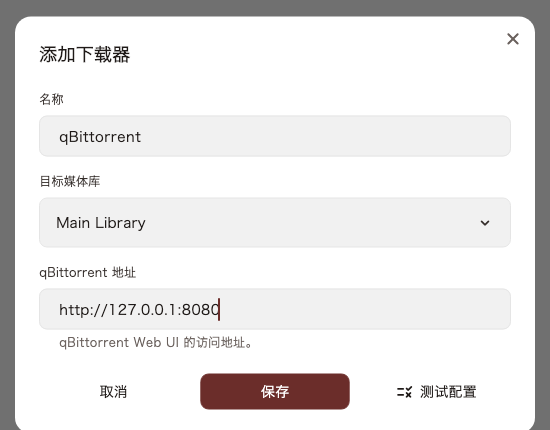
2. 添加下载器
「系统设置 → 下载器 → 新增」,选择目标媒体库:
| 字段 | 填写 |
|---|---|
| qBittorrent 地址 | qB 在宿主机:http://宿主机IP:8080(按你的 qB WebUI 端口);qB 和 SakuraMedia 在同一 compose:http://qbittorrent:8080 |
| 用户名 / 密码 | qBittorrent WebUI 的登录信息 |
| qBittorrent 保存根目录 | /downloads 注意这里需要按你实际的情况来 |
| 后端下载根目录 | /mnt/downloads 也就是sakuramedia 看到的同一个下载目录,在宿主机上需要是同一个目录。 |
保存前点「测试配置」,确认目录映射和硬链接通过。目录映射失败通常是两个根目录没有指向同一个物理目录;
3. 配置索引器并绑定下载器
「系统设置 → 索引器 → 新增」。「资源地址」要填完整的 Torznab 地址,不要填网站或聚合器的首页:
| 来源 | 资源地址 | API Key |
|---|---|---|
| Jackett | 站点对应的「Copy Torznab Feed」 | 面板右上角复制 |
| Prowlarr | 索引器列表的 RSS 图标地址,形如 http://<主机>:9696/<索引器ID>/api?apikey=... | 地址已包含 apikey,可留空 |
保存后绑定一个或多个下载器(第一个作为默认下载目标),再点「测试 Torznab 连通性」。
4. 验证
- 在「概览」页运行「组件诊断」,确认媒体库、索引器、JavDB 的连通性;下载器用下载器页的「测试配置」单独检查。
- 订阅一部影片,等待后台任务查询资源。
- 想主动验证自动流程时,在任务中心手动触发「已订阅缺失影片自动下载」,然后查看运行结果。没有合适资源时,任务运行完成也不代表成功下载。
完整流程见获得第一部想看的影片。导入已有影片不需要这一步,见导入已有资源。
可选:向量服务与 SigLIP2 硬件方案
以图搜图和相似影片依赖 Qdrant 与 SigLIP2 嵌入服务。本文示例中的 CPU 镜像适用于 AMD、Intel 和 ARM64 主机。SigLIP2 镜像已包含模型和运行时,不需要下载模型、挂载模型目录或预先缩放图片。服务启动时会按镜像内安装的运行时自动选择推理后端,不需要配置。
后端和嵌入服务在同一个 Compose 项目中时,不需要映射端口;后端默认通过 http://siglip2-embed:8080 访问服务。
按需启用
基础部署不需要这两个服务。仅需相似影片时启动 Qdrant 并在桌面高级设置中开启「相似影片与向量服务」;需要图搜时再部署 SigLIP2,开启「图片与文字搜图」。完整 Compose 见下方完整 Compose 示例。保存后需重启后端容器。
缩略图与时刻收藏独立保留。每日推荐和时刻推荐在关闭向量能力后仍使用其他候选信号。重新启用时保留原索引;关闭期间发生删除或更新的,应在「系统设置 → 系统维护」重建图搜索引,并在任务中心运行「影片相似度重算」。
完整 Compose 示例
在上面的基础 compose 中追加以下两个服务。基础部署不需要它们;只有启用相似影片或图搜时才需要。ARM 平台不建议启用以图搜图。
  qdrant:
    image: qdrant/qdrant:v1.12.4
    container_name: qdrant
    restart: unless-stopped
    environment:
      QDRANT__SERVICE__HTTP_PORT: "6333"
      QDRANT__LOG_LEVEL: "INFO"
    volumes:
      - ./sakuramedia-data/image-search-index:/qdrant/storage
    ulimits:
      nofile:
        soft: 65536
        hard: 65536

  siglip2-embed:
    image: tinyping/siglip2-embed-service:cpu
    container_name: siglip2-embed
    restart: unless-stopped
    environment:
      CPU_CONCURRENCY: "1"
      MALLOC_TRIM_THRESHOLD_: "131072"
      # 内存不够可尝试设为 false,降低文字搜图的内存占用。
      TEXT_TOWER_ENABLED: "true"
Intel 核显
适用于 Linux amd64 的 Intel 核显主机。将上面的 siglip2-embed 服务替换为:
  siglip2-embed:
    image: tinyping/siglip2-embed-service:intel
    container_name: siglip2-embed
    restart: unless-stopped
    devices:
      - /dev/dri:/dev/dri
    group_add:
      # 换成宿主机 render 组的实际 GID(getent group render)
      - "0"
    environment:
      CPU_CONCURRENCY: "1"
在宿主机执行 getent group render 查看 render 组的 GID,把上面 group_add 里的数字改成该 GID(例如 - "105")。确认 /dev/dri 存在后再启动容器。
NVIDIA CUDA
宿主机需要已安装 NVIDIA 驱动、nvidia-container-toolkit,且 nvidia-smi 能正常显示显卡。将上面的服务替换为:
  siglip2-embed:
    image: tinyping/siglip2-embed-service:cuda
    container_name: siglip2-embed
    restart: unless-stopped
    gpus: all
    environment:
      CPU_CONCURRENCY: "1"
若容器启动后没有使用 GPU,先检查 docker run --rm --gpus all nvidia/cuda:12.4.1-base-ubuntu22.04 nvidia-smi 是否成功,再检查 NVIDIA Container Toolkit 配置。
只做图片搜图:关闭文本塔
SigLIP2 默认同时加载图片塔与文本塔。只检索相似图片、不需要文字搜画面时,可以在 siglip2-embed 的 environment 中加上:
TEXT_TOWER_ENABLED: "false"服务启动时会跳过文本编码器与 tokenizer,只保留图片塔,内存占用更低。文字搜画面会失败(文本接口返回 503),图片搜图、相似图片和图片索引都不受影响。改回 "true" 或删掉这一行并重启容器即可恢复。
将嵌入服务部署到其他主机
仅在后端与 SigLIP2 不在同一个 Compose 网络时才需要映射端口,例如添加:
    ports:
      - "8080:8080"
然后在桌面高级设置中将 SigLIP2 地址改为该服务的可访问 HTTP 地址,按需填写 API Key,保存后重启后端。Qdrant 同样支持远程地址;使用远程服务时不必启动对应的本地容器。
下一步
- 导入更多影片:导入已有资源
- 自动下载后的完整订阅流程:获得第一部想看的影片
- 以图搜图操作:从一张画面发现更多内容
- 115 网盘和其他插件:推荐插件
- 字段和任务频率:配置说明、后台任务